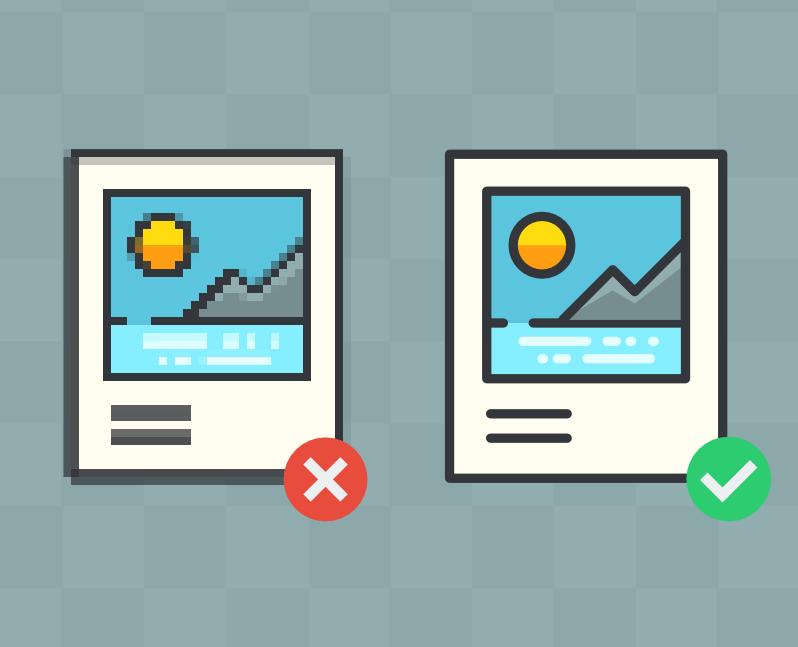
Las imágenes son el alma visual de cualquier sitio web. Transmiten marca, generan confianza, refuerzan el mensaje y hacen que el contenido sea más atractivo. Pero también son, con diferencia, el elemento que más pesa en la mayoría de las páginas web, y cuando no están optimizadas correctamente, se convierten en el principal culpable de tiempos de carga lentos, puntuaciones bajas en Core Web Vitals y posiciones perdidas en Google. La buena noticia es que optimizar imágenes para web no significa sacrificar calidad visual: significa entregar exactamente la misma percepción de calidad al usuario con el menor peso de archivo posible. Saber cómo hacerlo es una de las habilidades técnicas de mayor impacto y menor costo de implementación en toda la gestión de un sitio web.
Por Qué la Optimización de Imágenes es Urgente
Antes de hablar de técnicas, conviene entender la magnitud del problema. En la mayoría de los sitios web, las imágenes representan entre el 50% y el 80% del peso total de la página. Una imagen de alta resolución descargada directamente de una cámara o un banco de fotos puede pesar entre 5 y 15 megabytes. Si esa imagen aparece en la portada de tu sitio sin ningún proceso de optimización, el navegador del usuario tendrá que descargar esos megabytes completos antes de poder mostrar la página, independientemente de si el visitante tiene una conexión rápida de fibra o una conexión móvil variable.
El impacto en el rendimiento es directo y medible. Imágenes sin optimizar elevan el LCP (Largest Contentful Paint), que es la métrica de Google que mide cuánto tarda en aparecer el elemento principal de la página, la más importante dentro de los Core Web Vitals. También generan CLS (Cumulative Layout Shift) cuando el navegador no conoce las dimensiones de la imagen antes de cargarla y el contenido “salta” visualmente al irse cargando. Ambas métricas deficientes penalizan el posicionamiento en buscadores y degradan la experiencia de usuario de forma directa.
Paso 1: Elige el Formato Correcto para Cada Caso
El primer error que cometen la mayoría de los gestores de contenido y diseñadores es usar el mismo formato de imagen para todo. La realidad es que cada formato tiene características específicas que lo hacen óptimo para ciertos tipos de contenido:
JPEG / JPG es el formato más extendido para fotografías y contenido visual complejo con muchos colores y gradientes. Permite comprimir imágenes de manera muy eficiente con pérdida de calidad imperceptible a niveles de compresión moderados. Es la opción correcta para imágenes de portada, fotos de productos, imágenes en artículos de blog y cualquier fotografía realista.
PNG es el formato adecuado cuando necesitas transparencia: logos sobre fondos de color, iconos, ilustraciones con áreas transparentes, capturas de pantalla con texto. Los archivos PNG son sin pérdida de calidad pero suelen pesar más que los JPEG, por lo que deben reservarse para los casos donde la transparencia o la nitidez perfecta de bordes es esencial.
WebP es el formato moderno desarrollado por Google que ofrece lo mejor de ambos mundos: compresión superior a JPEG y PNG, soporte para transparencia y compatibilidad con todos los navegadores modernos. Un archivo WebP equivalente a un JPEG de la misma calidad visual puede pesar entre un 25% y un 35% menos. En 2026, WebP debe ser el formato estándar para la mayoría de las imágenes en cualquier sitio web optimizado.
AVIF es el formato más moderno disponible actualmente y ofrece la mejor relación calidad-peso del mercado, superando incluso a WebP en muchos casos. Su adopción está creciendo rápidamente aunque su compatibilidad con navegadores más antiguos es menor que WebP. Para audiencias con dispositivos modernos, AVIF es la opción de mayor rendimiento.
SVG es el formato ideal para logos, iconos y gráficos vectoriales. Al ser un formato basado en código matemático en lugar de píxeles, escala perfectamente a cualquier tamaño sin perder calidad y suele tener un peso muy reducido.
Paso 2: Redimensiona Antes de Comprimir
Uno de los errores más comunes y con mayor impacto negativo en el rendimiento es subir imágenes a dimensiones mucho mayores de las que realmente se mostrarán en la página. Si el área de contenido de tu blog tiene un ancho máximo de 800 píxeles, subir una imagen de 4000 píxeles de ancho implica que el navegador descarga cuatro veces más datos de los necesarios y luego la escala visualmente hacia abajo. El usuario recibe el mismo resultado visual pero con un costo de transferencia innecesariamente alto.
La regla práctica es redimensionar cada imagen al tamaño máximo en el que se mostrará en pantalla antes de aplicar cualquier compresión. Para imágenes de portada o hero en escritorio, 1920 píxeles de ancho suele ser el máximo necesario. Para imágenes dentro del cuerpo de artículos, 800 a 1200 píxeles es generalmente suficiente. Para miniaturas o thumbnails, 400 a 600 píxeles cubre la mayoría de los casos.
Esta redimensión previa puede hacerse con cualquier herramienta de edición: Adobe Photoshop, GIMP (gratuito), Preview en Mac o incluso herramientas online como Squoosh. El impacto en el peso final del archivo después de la compresión es considerable: una imagen redimensionada de 1200px comprimida puede pesar un 70% menos que la misma imagen a 4000px con la misma compresión aplicada.
Paso 3: Aplica Compresión Inteligente
Una vez que la imagen tiene el formato correcto y las dimensiones adecuadas, el siguiente paso es la compresión. Existen dos tipos fundamentales:
Compresión con pérdida (lossy): elimina datos de la imagen de forma selectiva, priorizando eliminar detalles que el ojo humano tiene más dificultad para percibir. Puede reducir el peso de una imagen un 60% o más con cambios visuales prácticamente imperceptibles si se aplica a niveles moderados. El nivel de calidad 70-80 en escala de 0 a 100 es el punto óptimo para la mayoría de las imágenes web: ofrece una reducción de peso significativa con diferencias visuales que el usuario no detecta en condiciones normales de visualización.
Compresión sin pérdida (lossless): reduce el peso del archivo reorganizando los datos de la imagen de forma más eficiente, sin eliminar ningún dato. La imagen resultante es técnicamente idéntica a la original. Aunque la reducción de tamaño es menor que con la compresión lossy (típicamente entre 10% y 30%), es la opción correcta para imágenes donde la fidelidad perfecta es necesaria, como logos, gráficos corporativos o imágenes de producto de alta gama.
Las Mejores Herramientas de Optimización
El ecosistema de herramientas disponibles para optimizar imágenes es amplio, con opciones para todos los perfiles técnicos y flujos de trabajo:
Squoosh (squoosh.app) es la herramienta gratuita desarrollada por Google. Funciona completamente en el navegador sin necesidad de instalar nada, ofrece una comparación visual en tiempo real entre la imagen original y la optimizada, soporta múltiples formatos de salida incluyendo WebP y AVIF, y permite ajustar con precisión el nivel de compresión. Es la herramienta recomendada para quienes quieren control total sobre el proceso de optimización y comprenden su impacto.
TinyPNG / TinyJPG (tinypng.com) es una de las herramientas más populares por su simplicidad extrema. Permite subir hasta 20 imágenes simultáneamente, aplica compresión inteligente con pérdida mínima y las reducciones de tamaño son notables: entre el 40% y el 70% en la mayoría de los casos. También ofrece un plugin para Photoshop y una API para automatizar el proceso. Su desventaja es que no ofrece opciones de configuración: subes, comprimes y descargas.
Kraken.io ofrece mayor control sobre el proceso de compresión, con tres modos disponibles: lossy, lossless y “expert”. Permite importar imágenes directamente desde Dropbox, Google Drive y Box, y su versión premium incluye optimización masiva introduciendo simplemente la URL del sitio. Es especialmente potente para flujos de trabajo profesionales que gestionan grandes volúmenes de imágenes.
ShortPixel destaca por su modo de compresión “glossy”, diseñado específicamente para fotografías de alta calidad donde la fidelidad visual es crítica. Soporta compresión lossy, lossless y glossy, y su plugin para WordPress automatiza completamente el proceso de optimización al subir nuevas imágenes.
Imagify y EWWW Image Optimizer son plugins de WordPress que optimizan automáticamente cada imagen al subirla a la biblioteca de medios, y permiten optimizar masivamente con un clic todas las imágenes existentes en el sitio. Son la solución más práctica para sitios WordPress con grandes bibliotecas de imágenes ya subidas sin optimizar.
Paso 4: Implementa Lazy Loading
La carga diferida o lazy loading es una técnica que hace que las imágenes fuera del área visible de la pantalla no se descarguen hasta que el usuario hace scroll y se aproxima a ellas. El resultado es que la página carga mucho más rápido inicialmente porque solo descarga las imágenes que el usuario realmente verá en el primer instante, no todas las imágenes de toda la página.
En HTML moderno, implementar lazy loading es trivial: basta con añadir el atributo loading="lazy" a las etiquetas de imagen. La mayoría de los navegadores modernos lo soportan nativamente sin necesidad de JavaScript adicional. Para sitios WordPress, plugins como WP Rocket o Smush activan el lazy loading automáticamente con un solo clic.
La única excepción importante es el LCP image: la imagen principal visible en el primer instante sin hacer scroll —normalmente la imagen hero o banner de portada— no debe tener lazy loading. Al contrario, esa imagen específica debe marcarse con loading="eager" y fetchpriority="high" para indicarle al navegador que la descargue con máxima prioridad, lo que mejora directamente el LCP.
Paso 5: Define Siempre las Dimensiones
Una causa frecuente de CLS alto —y de esa experiencia molesta donde el contenido salta y se reorganiza mientras carga la página— es no especificar las dimensiones de las imágenes en el HTML. Cuando el navegador no sabe cuánto espacio debe reservar para una imagen antes de descargarla, simplemente no reserva nada y luego empuja el resto del contenido al llegar.
La solución es siempre especificar los atributos width y height en las etiquetas de imagen con las dimensiones reales del archivo. Esto permite que el navegador calcule el aspect ratio y reserve el espacio correcto antes de la descarga, eliminando el layout shift. En frameworks como Next.js, el componente <Image> maneja esto automáticamente y además genera automáticamente versiones en WebP y a múltiples resoluciones.
Paso 6: Usa Imágenes Responsivas
Los usuarios visitan tu sitio desde pantallas muy diferentes: un monitor 4K de 3840 píxeles de ancho, un laptop de 1440px, una tablet de 768px o un móvil de 390px. Servir la misma imagen enorme a todos estos dispositivos es un desperdicio masivo de datos en los de menor resolución.
El atributo srcset de HTML permite definir múltiples versiones de la misma imagen a diferentes resoluciones, y el navegador descarga automáticamente la versión más apropiada para el dispositivo del usuario:
<img
  src="imagen-800.jpg"
  srcset="imagen-400.jpg 400w, imagen-800.jpg 800w, imagen-1200.jpg 1200w"
  sizes="(max-width: 600px) 400px, (max-width: 1200px) 800px, 1200px"
  alt="Descripción de la imagen"
  width="1200"
  height="630"
  loading="lazy"
>
Este código hace que un usuario en móvil descargue la versión de 400px, ahorrando entre el 70% y el 85% del peso respecto a la versión de escritorio. Los frameworks modernos como Next.js y Gatsby implementan este comportamiento automáticamente. Para WordPress, plugins como Smush o el sistema nativo de imágenes responsivas de WordPress generan las variantes automáticamente.
Paso 7: Optimiza el SEO de las Imágenes
La optimización de imágenes no es solo una cuestión de peso y velocidad: también impacta directamente en el posicionamiento en Google Imágenes y en la accesibilidad del sitio:
- Texto alternativo (alt text): describe el contenido de la imagen de forma concisa e incluye la palabra clave relevante cuando sea natural. Es fundamental tanto para el SEO como para los lectores de pantalla usados por personas con discapacidad visual.
- Nombre del archivo: usa nombres descriptivos y con guiones en lugar de nombres genéricos como
IMG_4521.jpg. Prefierezapatillas-running-hombre-nike.webpsobrefoto3.jpg. - Títulos y leyendas: cuando apliquen contextualmente, añaden señales adicionales de relevancia para los buscadores.
- Datos estructurados: para imágenes de productos, recetas o artículos, los schema markup de imagen ayudan a Google a mostrar rich results con imágenes destacadas.
Automatización: El Flujo de Trabajo Escalable
Para quienes gestionan sitios con alto volumen de contenido, la optimización manual imagen por imagen no es sostenible. La solución es construir un flujo de trabajo automatizado:
- WordPress: instala Smush Pro, ShortPixel o Imagify. Configura la compresión automática al subir imágenes, activa la conversión automática a WebP y ejecuta la optimización masiva de la biblioteca existente.
- Sitios JAMstack con Next.js: el componente
<Image>nativo gestiona automáticamente la conversión a WebP, la generación de versiones responsivas, el lazy loading y la reserva de espacio. - Sitios con Hugo: utiliza el procesamiento de imágenes nativo de Hugo mediante la función
resources.Processpara redimensionar, comprimir y convertir a WebP durante el build. - CDN con transformación de imágenes: servicios como Cloudflare Images, Imgix o Cloudinary pueden transformar imágenes en tiempo real según el dispositivo del usuario, eliminando la necesidad de gestionar múltiples versiones manualmente.
La optimización de imágenes no es una tarea puntual de mantenimiento: es una práctica que debe integrarse en el flujo de trabajo estándar de cualquier equipo que publique contenido web regularmente. Cada imagen bien optimizada es una pequeña victoria acumulada que, a escala de un sitio con cientos o miles de páginas, se traduce en tiempos de carga significativamente mejores, usuarios más satisfechos, mejor posicionamiento en Google y una experiencia de marca más profesional y coherente.